WEBサイトを読者が訪れた時、
続きを読むか、そのページを離れるかを判断するのは、
ほんの数秒と言われています。
せっかくサイトを訪れた読者に、
できれば全ての文章を読んでもらいたいですよね。
読者を一瞬で引きつけ、そして最後まで読んでもらうには、
どうしたら良いでしょうか。
このページでは、
読者を離さないコンテンツ作りについて学びましょう。
画像を入れる
文章を読む時には、写真や絵がある方が理解しやすいものです。
WEBライティングに限らず、
書籍や雑誌、本などでも、写真や絵がある方が一般的には好まれます。
文字だけで構成されたコンテンツは、
堅苦しく、難しい印象を読者に与えてしまうからです。
WEBライティングでは内容が「難しそう」と思われた瞬間に
離脱されてしまうことが多いですので、
それを防ぐためにも、絵や写真などの画像を効果的に使ってみましょう。
アイキャッチ効果
コンテンツのトップに画像を入れると、
アイキャッチの役割をしてくれますので、
WEBサイトを訪れた読者を一瞬で引きつけることができます。
次の図を見てください。
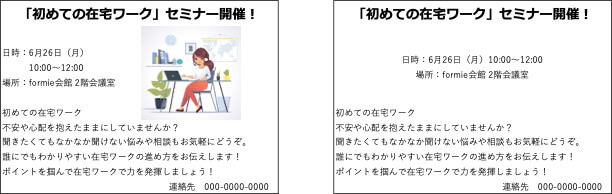
あなたなら、どちらの文章を読みたくなりますか?
画像が入っている方に目が引かれませんか。
また、その文章にどんなことが書かれているのか、
画像からイメージが湧きやすいものです。
一方で画像が入っていない方は、
いかにも「つまらなそう」という印象です。
このように画像を入れると、読者に読む気を起こさせます。
画像はトップだけでなく、
ところどころに配置させるとより良いでしょう。
表紙の役割
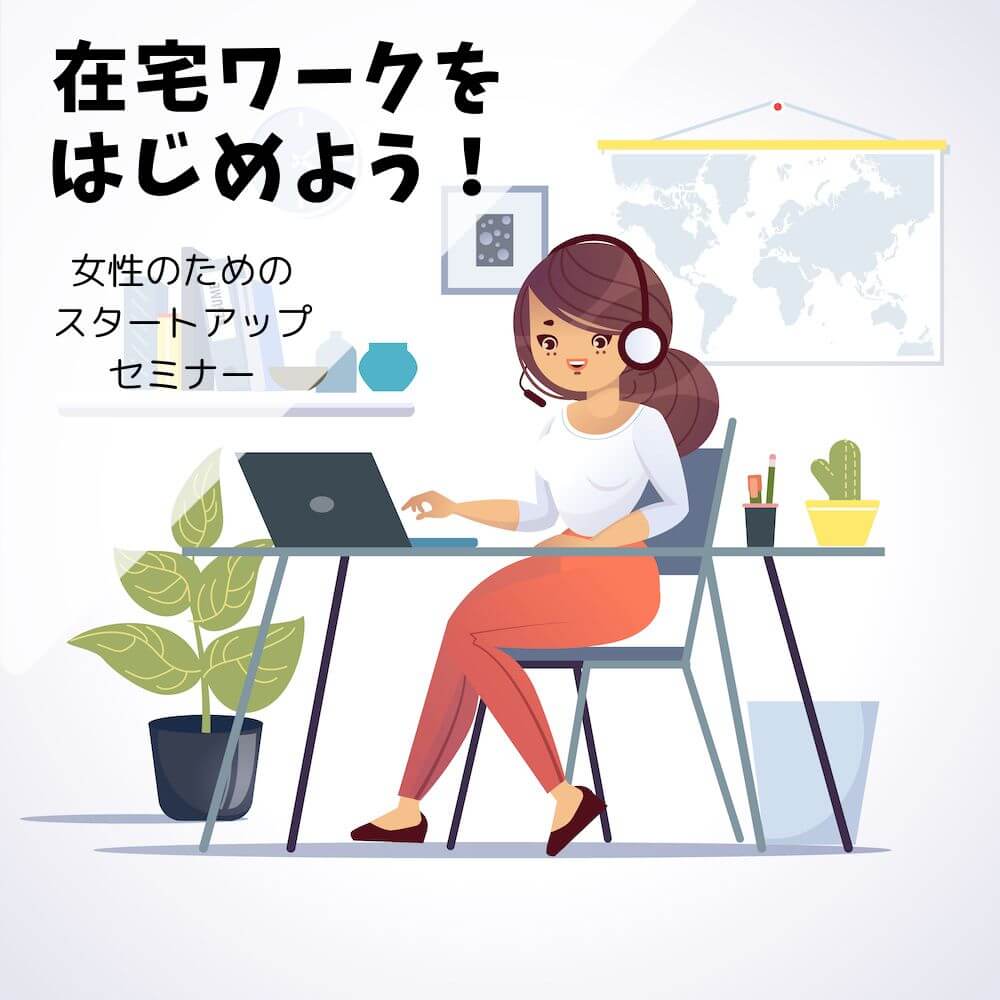
さらに、トップの画像は、そのコンテンツの表紙的な役割も果たします。
次の画像のように短い文を入れて、
一目で何が書いてあるかわかるようにするのも効果的です。
会社のロゴなどを入れても良いでしょう。
ターゲットを伝える
画像は、さまざまな情報を伝える役割もあります。
例えば、ターゲットに近い人の画像を使うことで、
「これは自分に関係がある」と、読者にストレートに伝わます。
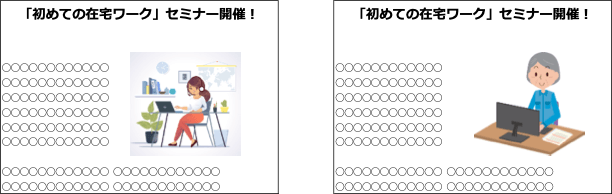
左のページは、このセミナーが若い女性向けのセミナーであることがわかります。
一方で右のページは、シニア向けのセミナーです。
誰のための文章か一目瞭然であるように、
画像選択を慎重におこなうことを忘れないでください。
文章の補足として
画像を、文章の補足として使う方法もあります。
例えば”「初めての在宅ワーク」セミナー開催!”では、
どんな雰囲気のセミナーなのか、
講師は誰なのか、参加を検討している人には気になるところです。
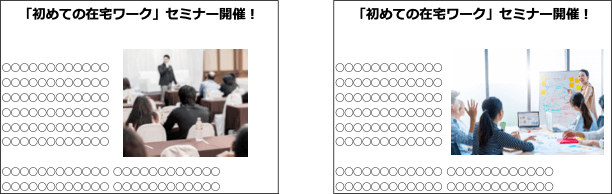
左のページでは、次のようなことがわかります。
- 講師は男性
- 参加者が多い
- 参加者には男性も女性もいる
- 座って聞くタイプのセミナー
一方で右のページでは、次のようなことがわかります。
- 講師は女性
- 参加者は少なめ
- 小規模なセミナー
- 勉強会形式
- 気軽に質問ができそう
このように、適切な画像を使うことで、
文章の補足として読者に情報を伝えられます。
読者にとっては、どのような雰囲気のセミナーなのかを、
画像によってイメージがしやすくなるという
メリットがあります。
くれぐれも読者に誤解を与えないように、
画像と本文の内容がしっかりと合致するような
画像を選んでください。
比較表、図解、一覧表を入れる
難しい内容や情報がたくさんある時など、
文章だけでは理解に時間がかかることがあります。
読者の理解を助けるために、
必要に応じて比較表や図解、一覧表を使いましょう。
例えば自社の商品を紹介する時、
他社との比較表があると、
差別化できるポイントをわかりやすく伝えられます。
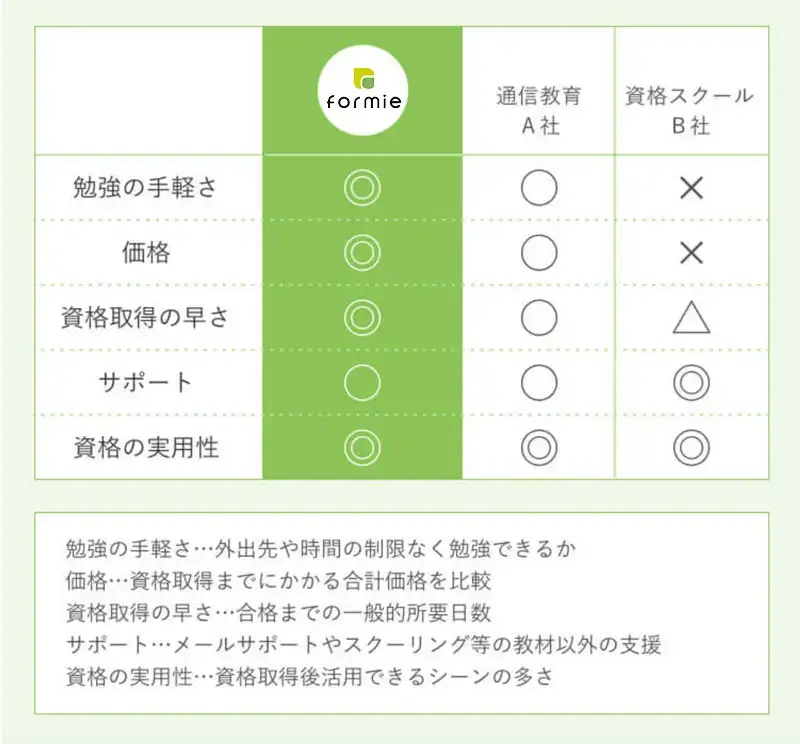
比較表を入れることでわかりやすくなるだけではありません。
読者は商品を調べている時に、
さまざまなサイトを渡って比較しています。
比較表があることで、他社のサイトでの再検索を防ぐ効果も期待できるのです。
読者を引きつけるコンテンツ作りのコツとして、
画像や表を適切に使う方法を解説しました。
見た目でわかりやすいコンテンツは、
読者の読む意欲をかき立てます。
ただし、画像はあくまでアイキャッチや補足的なものです。
大切なのはやはり文章ですので、
画像や表に頼りすぎないように注意しましょう。